admin
adminWord数字怎么加货币符号?2种方法秒变¥$
一、在Word中让数字显示货币符号的常用方法有两种。第一种是点击界面顶部的“开始”选项卡,找到其中的“数字格式”下拉菜单,在弹出的选项中选择“货币”格式,选中的数字就会自动添加默认的货币符号,比如常见的¥或$,同时还会保留两位小数。
第二种方法是直接在文档中手动输入货币符号后再跟上需要的数字,也可以使用快捷键Ctrl+Shift+$快速插入预设好的货币格式,两种方式都能满足日常在Word里展示货币数字的需求。
二、如果使用的是中文环境下的Word软件,系统默认使用的货币符号为人民币符号¥。用户可以通过菜单栏中的“文件”路径,依次进入“选项”、“高级”板块,在其中找到“编辑选项”区域,即可修改货币符号的显示设置。
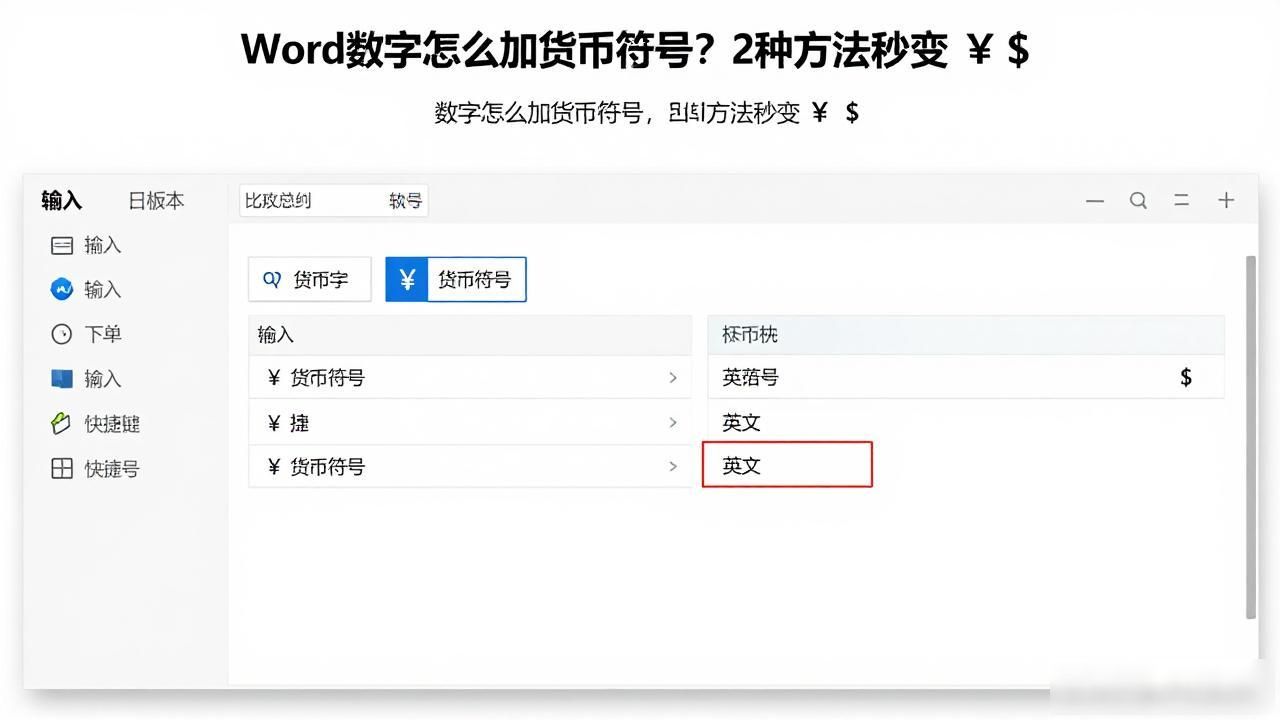
部分企业使用的文档模板会根据自身需求,将默认货币符号自定义为美元或其他指定币种,具体采用哪种符号,取决于所使用的Word软件版本以及电脑的区域设置情况。
三、在Excel和Word之间转换时Word数字怎么加货币符号?2种方法秒变¥$,Excel中的货币格式通常能自动保留货币符号。但若直接从Excel复制货币数值粘贴到Word,有时符号会丢失,此时需在Word中重新应用货币格式或手动补充符号。
四、对于需要批量修改数字格式的办公场景,可使用文档或表格工具里的查找替换功能精准定位目标数字,之后统一为其添加对应的货币符号。点击界面顶部“开始”选项卡中的“替换”按钮,在弹出的设置框查找内容栏输入匹配数字的通配符,再将替换内容设置为货币符号后衔接数字,即可实现数据格式的快速统一。
此方法操作便捷且效率较高,非常适合处理需要规整数字格式的大量数据报表,能帮助相关人员省去逐行手动修改的繁琐步骤word文档数字怎样货币符号,提升整体数据处理的工作进度。
本文由admin于2026-08-20发表在imtoken官网|全球领先的数字钱包,如有疑问,请联系我们。
本文链接:https://sxjjy.cn/?id=763